
Cómo crear un contacto
1. Acceso a la sección de contactos
-
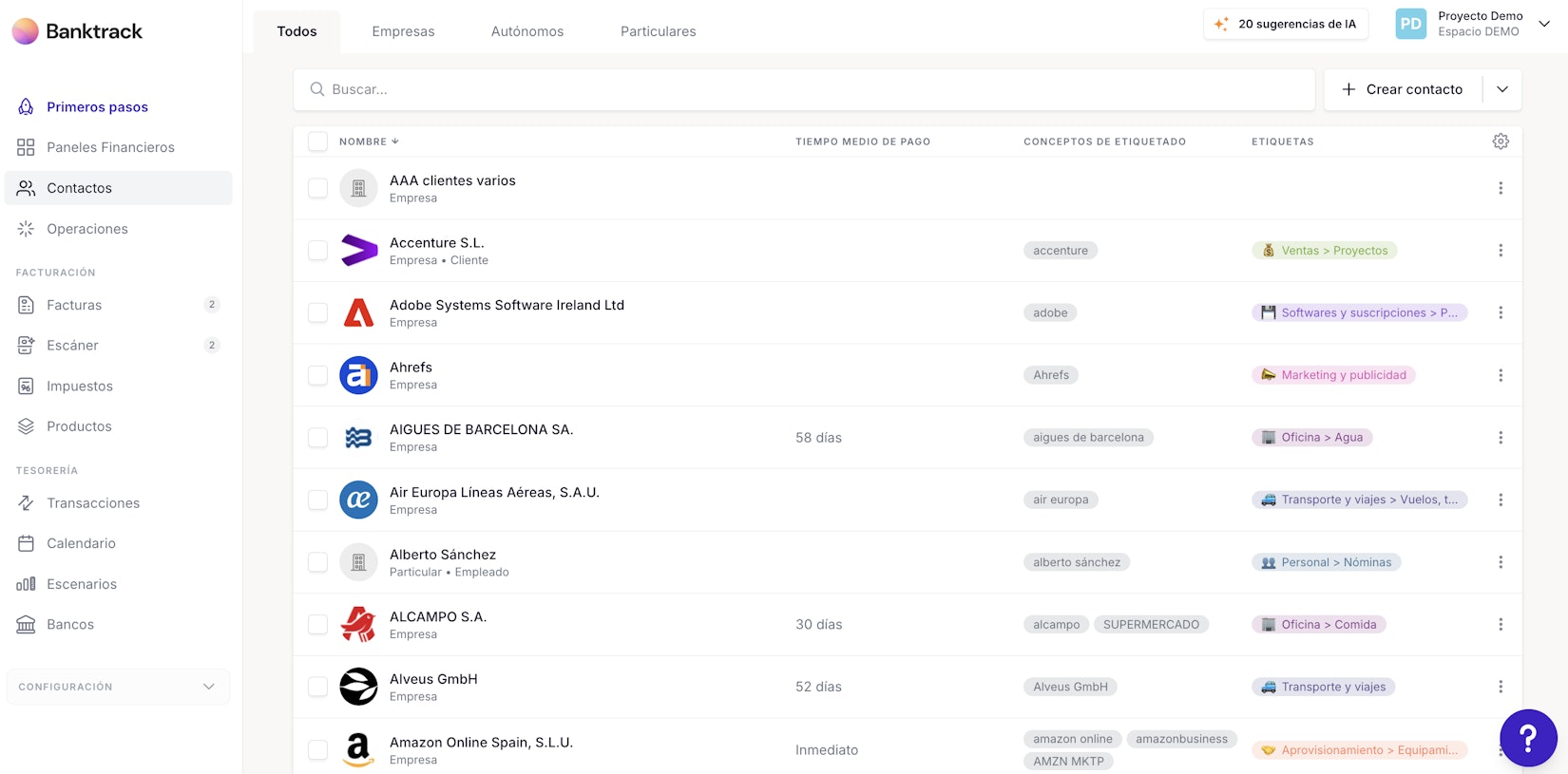
En el menú lateral izquierdo, entra en Contactos.
-
Desde esta vista verás el listado completo de contactos (empresas, autónomos y particulares) con su nombre, tipo y otra información relevante.
-
En la parte superior derecha encontrarás el botón “Crear contacto”.
Además del alta manual, desde la flecha junto a Crear contacto puedes:
-
Importar contactos desde un archivo Excel o CSV.
-
Copiar contactos a otros espacios de trabajo si gestionas varias compañías dentro de Bantrack.
2. Crear o editar un contacto
Al pulsar Crear contacto (o al editar uno existente), se abre el formulario de contacto.
El formulario está dividido en tres pestañas:
-
General
-
Datos de facturación
-
Valores por defecto
Es recomendable completar la mayor cantidad de información posible para mejorar:
-
La calidad de los datos en las facturas emitidas.
-
La identificación automática de contactos al escanear facturas.
-
La categorización y conciliación de las transacciones bancarias.
3. Pestaña “General”
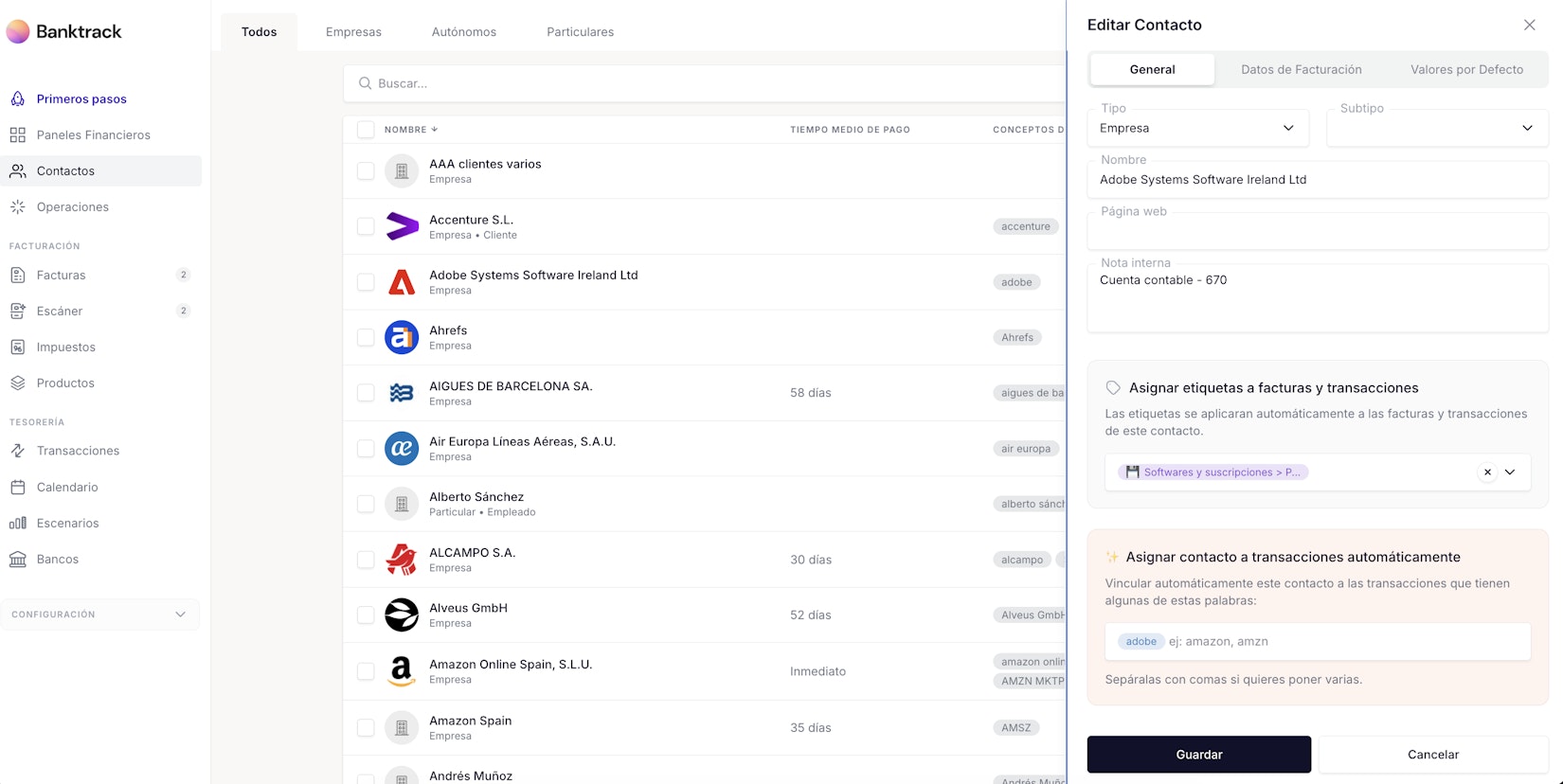
Aquí defines la información básica y el comportamiento automático del contacto.
3.1. Tipo y subtipo de contacto
-
Tipo
-
Empresa
-
Autónomo
-
Particular
-
-
Subtipo (según el tipo que selecciones):
-
Cliente
-
Proveedor
-
Empleado
-
Inversor
-
Socio
-
Entidad pública
-
Institución financiera
-
Esta clasificación te permitirá filtrar y localizar fácilmente los contactos, además de facilitar análisis posteriores.
3.2. Datos básicos
-
Nombre
Introduce el nombre fiscal del contacto.- Es el nombre que aparecerá tanto en las facturas emitidas como en las facturas escaneadas asociadas a este contacto.
-
Página web (opcional)
Campo informativo para tener localizada la web del contacto. -
Nota interna (opcional)
-
Espacio para anotar información relevante de uso interno:
-
Cuenta contable asociada (por ejemplo, “Cuenta contable – 670”).
-
Condiciones especiales, acuerdos, recordatorios, etc.
-
-
3.3. Asignar etiquetas a facturas y transacciones
Bloque: “Asignar etiquetas a facturas y transacciones”
-
Permite que las etiquetas que definas se apliquen automáticamente:
-
A todas las facturas asociadas a este contacto.
-
A todas las transacciones asociadas a este contacto.
-
Funcionamiento:
-
Indica una o varias etiquetas (por ejemplo: “Software y suscripciones”, “Marketing”, “Viajes”, etc.).
-
Cuando asocies una factura o transacción a este contacto, Bantrack:
- Aplicará de forma automática las etiquetas definidas en el contacto.
Ventaja:
-
Ahorra tiempo en la categorización.
-
Asegura consistencia en la clasificación de gastos e ingresos.
3.4. Asignar contacto a transacciones automáticamente
Bloque: “Asignar contacto a transacciones automáticamente”
- Permite que Bantrack vincule de forma automática este contacto a determinadas transacciones bancarias a partir de palabras clave.
Configuración:
-
Introduce una o varias palabras clave o keywords que suelan aparecer en el concepto del banco para este contacto.
-
Ejemplos:
-
Para Adobe:
adobe -
Para Amazon:
amzn, amazon
-
-
-
Escribe varias palabras separadas por comas.
Funcionamiento:
-
Cada vez que Bantrack detecte alguna de esas palabras en la descripción de una transacción bancaria:
-
Asignará automáticamente el contacto configurado.
-
Si el contacto tiene etiquetas asociadas, también se aplicarán automáticamente a esa transacción.
-
Beneficios:
-
Reduce el trabajo manual de asignar contacto y etiquetas.
-
Mejora la velocidad y precisión de la conciliación bancaria.
4. Pestaña “Datos de facturación”
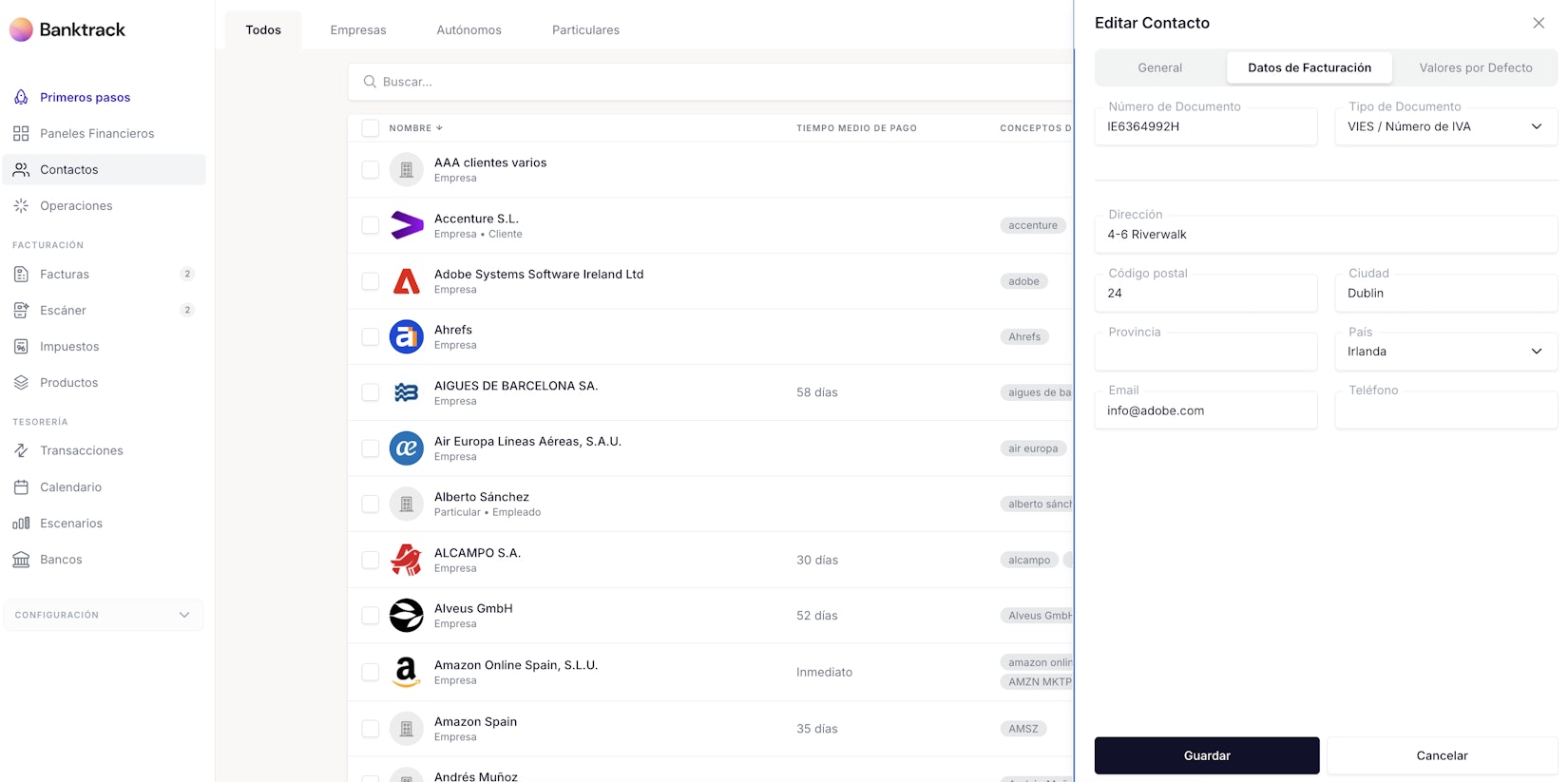
En esta pestaña se recogen todos los datos fiscales y de contacto necesarios para facturación y escaneado de facturas.
4.1. Documento de identificación
-
Número de documento
-
Tipo de documento, que puede ser:
-
NIF / CIF (España)
-
NIF intracomunitario (VAT / VIES)
-
Pasaporte
-
Documento de identidad extranjero
-
Certificado de residencia
-
Otro documento de identidad
-
No registrado en el censo
-
Completar correctamente esta información permite:
-
Emitir facturas con los datos fiscales correctos.
-
Mejorar el reconocimiento del contacto al utilizar el escáner de facturas.
4.2. Dirección y datos de contacto
Campos habituales:
-
Dirección
-
Código postal
-
Ciudad
-
Provincia
-
País
-
Email
-
Teléfono
Cuantos más datos rellenes:
-
Más completa será la información que aparecerá en las facturas.
-
Más fácil será identificar al contacto en el escáner de facturas y mantener una base de datos ordenada.
5. Pestaña “Valores por defecto”
Aquí defines la configuración que Bantrack utilizará por defecto al emitir facturas o escanear documentos vinculados a este contacto.
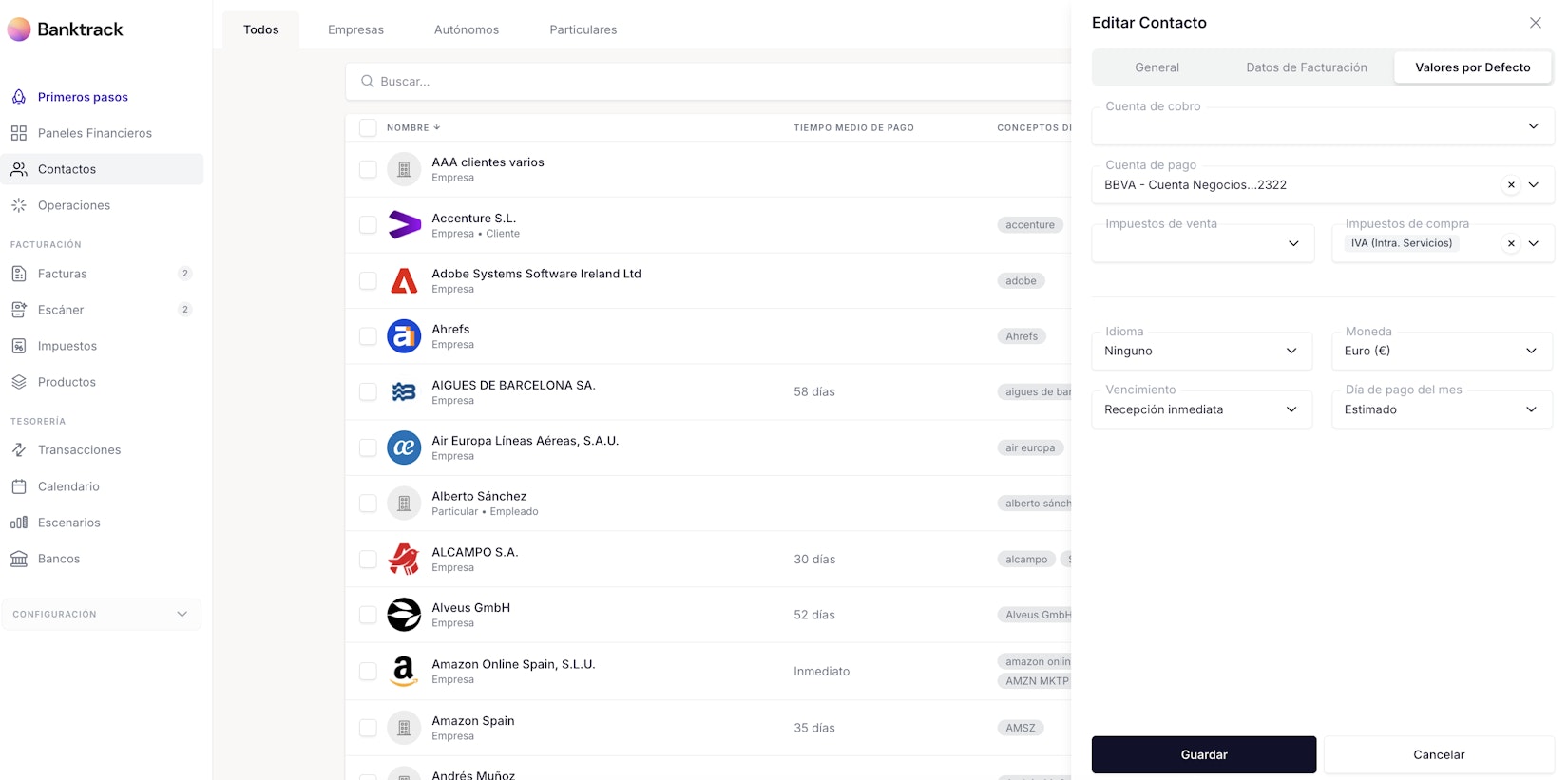
5.1. Cuentas de cobro y pago
-
Cuenta de cobro
-
Se utiliza principalmente cuando el contacto es un cliente.
-
Define la cuenta contable donde se registrarán los cobros de este contacto.
-
-
Cuenta de pago
-
Se utiliza cuando el contacto es un proveedor.
-
Define la cuenta contable donde se registrarán los pagos a este contacto.
-
Esto facilita que, al trabajar con facturas de ese contacto, se rellenen automáticamente las cuentas contables correctas.
5.2. Impuestos de venta y de compra
-
Impuestos de venta
-
Se aplican cuando vendes a este contacto (facturas emitidas).
-
Puedes definir, por ejemplo, que siempre se use IVA 21% para este cliente.
-
Al crear una factura y seleccionar el contacto, el tipo de IVA se rellenará por defecto.
-
-
Impuestos de compra
-
Se aplican cuando compras a este contacto (facturas recibidas / escaneadas).
-
Muy útil cuando trabajas con proveedores que:
-
Siempre tienen el mismo tipo de IVA.
-
Tienen IVA 0% (por ejemplo, operaciones intracomunitarias de servicios, exentas, etc.).
-
-
Funcionamiento con el escáner:
-
Si el escáner no detecta impuestos en una factura de este contacto, pero el total coincide con el subtotal, Bantrack:
-
Utilizará el impuesto por defecto configurado en el contacto.
-
Ejemplo: si el impuesto por defecto es un 0% IVA intra de servicios, se aplicará ese tipo automáticamente.
-
5.3. Otros valores por defecto
-
Idioma
- Idioma preferido para la comunicación y/o documentación de este contacto.
-
Moneda
- Moneda habitual con la que operas con este contacto (por ejemplo, EUR, USD, etc.).
-
Fecha estimada de vencimiento de las facturas
- Permite definir un plazo estándar de cobro o pago para este contacto (por ejemplo, 30 días, 60 días…).
-
Día de pago estimado del mes
-
Útil para proveedores a los que pagas en un día fijo cada mes (por ejemplo, día 15 o último día del mes).
-
Ayuda a estimar la tesorería futura y a planificar los pagos.
-
6. Guardar y uso posterior del contacto
-
Una vez completadas las tres pestañas (General, Datos de facturación y Valores por defecto), pulsa Guardar.
-
El contacto se añadirá al listado de contactos y quedará disponible para:
-
Emitir facturas (como cliente).
-
Registrar y escanear facturas de compra (como proveedor).
-
Asociar transacciones bancarias, manualmente o de forma automática mediante palabras clave.
-
Aplicar etiquetas y cuentas contables por defecto, facilitando la clasificación y el análisis.
-
7. Recomendaciones de uso
-
Rellenar siempre los datos fiscales y de contacto al crear un nuevo contacto. De este modo evitas tener que editarlos más tarde y reduces errores en facturación.
-
Definir etiquetas y palabras clave desde el principio para:
-
Automatizar la clasificación de gastos e ingresos.
-
Reducir el tiempo dedicado a la conciliación bancaria.
-
-
Utilizar los impuestos por defecto en contactos recurrentes (especialmente los de IVA 0% o intracomunitarios) para evitar errores al escanear y contabilizar facturas.
-
Revisar periódicamente la ficha de los contactos principales (clientes grandes, proveedores clave) para asegurarte de que:
-
Las cuentas contables asignadas siguen siendo correctas.
-
Los impuestos, idioma, moneda y condiciones de pago se mantienen actualizados.
-
Last updated 4 days ago